
Ez az útmutató leírja, hogy hogyan kapcsolódj az applikációval a gitárhoz, valamint bemutatja az applikáció alap funkcióit.
1. lépés Kapcsold a gitár 'MAIN' főkapcsolóját, PR állásba, azaz programozó módba. Programozó módban a LED pirosan villog, jelezve hogy készen áll a gitár az applikációhoz történő kapcsolódáshoz.
2. lépés Indítsd el az applikációt.
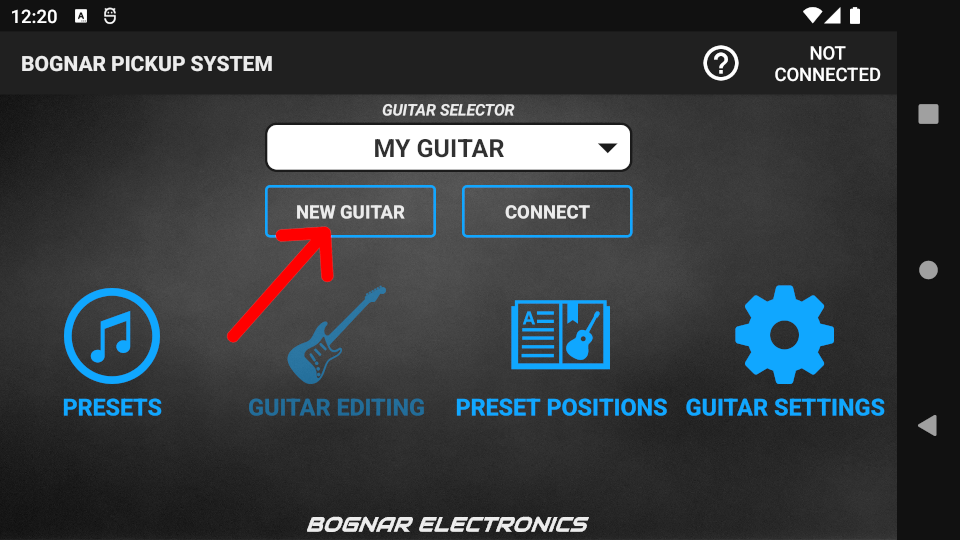
3. lépés Nyomd meg az ÚJ GITÁR gombot, hogy létrehozd a gitárt az applikációban.
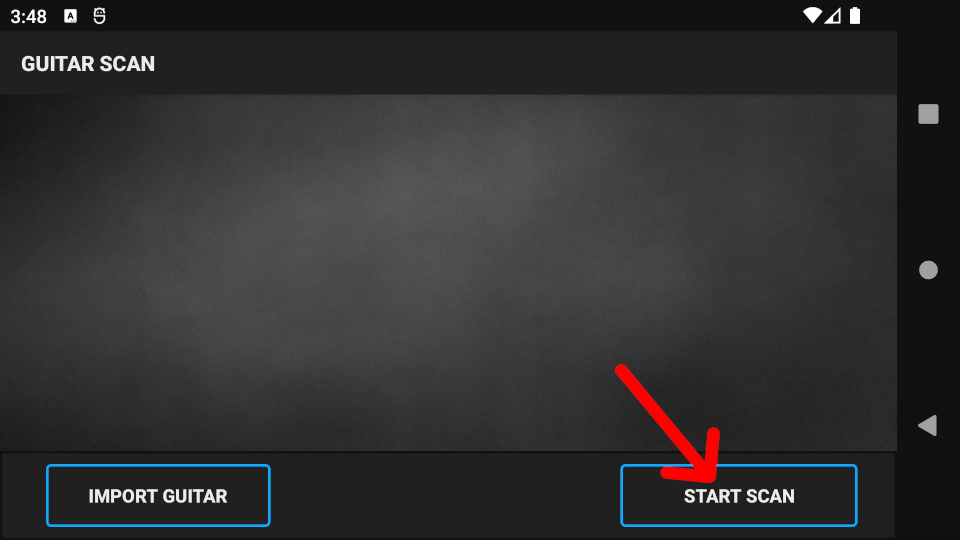
4. lépés Nyomd meg a KERESÉS INDÍTÁSA gombot, amivel elindul egy Bluetooth keresés.
A kereséshez legyen bekapcsolva a Bluetooth. Bizonyos eszközökön a Hely adatokat is be kell kapcsolni, ha nincsen a eredménye a keresésnek.
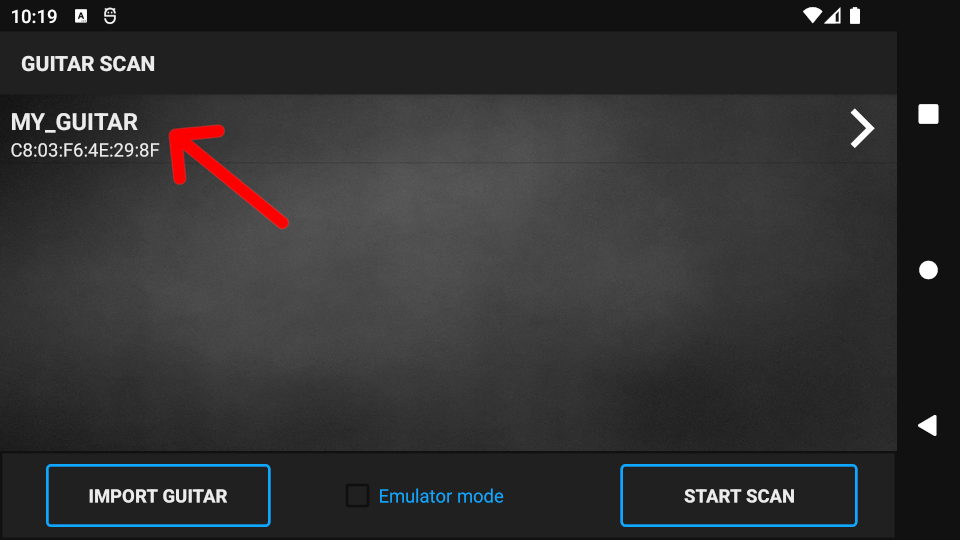
5. lépés A keresés végeztével a megtalált gitárok közül válaszd ki azt, (nyomj rá a nevére) amelyiket létre szeretnéd hozni.
- Ha sikertelen a keresés, kapcsold be a Hely adatokat az eszközödön.
6. lépés Name your guitar on the next screen and optionally set the Battery Saver timers. Choose from the Load factory presets selector to which preset set would you like in your guitar. Finally, press the CREATE GUITAR button.

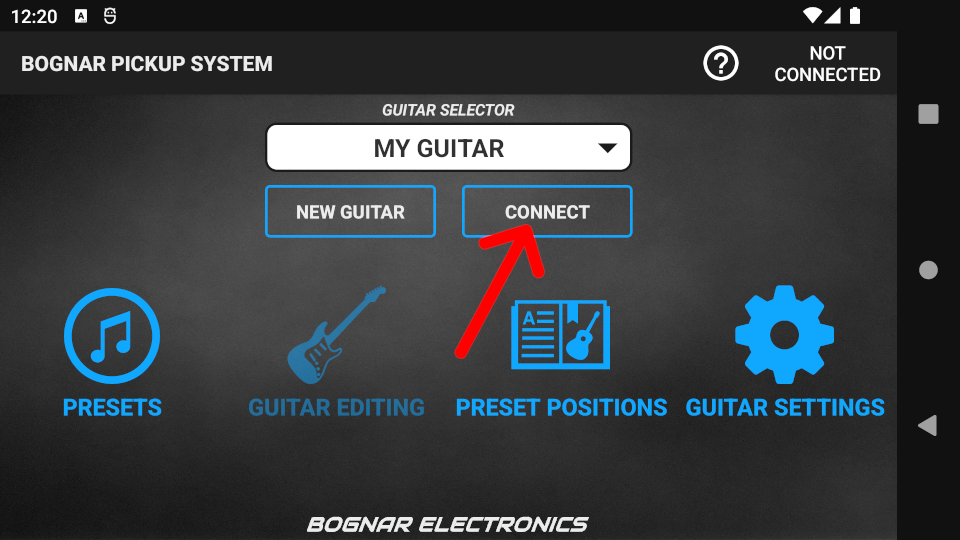
7. lépés A kezdőképernyőre visszatérve a „Gitárválasztó”-ba az újonnan létrehozott gitár töltődik be. Nyomd meg a KAPCSOLÓDÁS gombot
8. lépés A KAPCSOLÓDÁS gomb megnyomása után egy hangjelzés kíséretében elindul a Bluetooth párosítás.
- Amennyiben nem ugrik elő ablak a párosításhoz, akkor a telefon felső menü sávját kell előhívni és ott kell rányomni a párosításról szóló értesítésre.
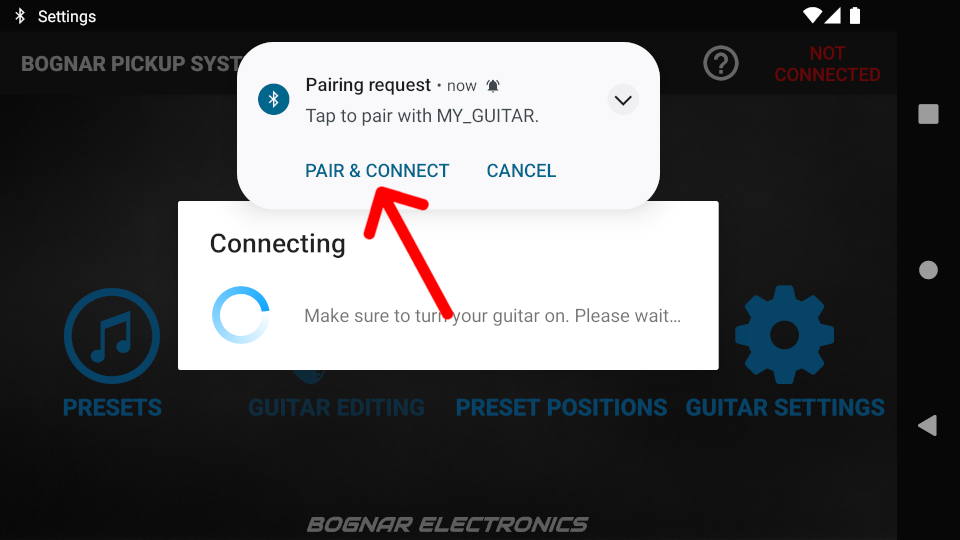
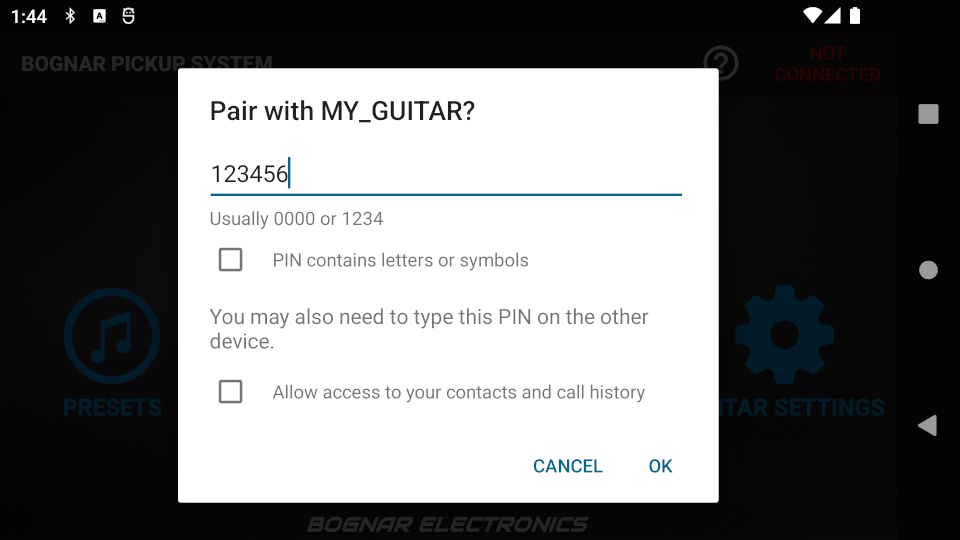
9. lépés Írd be a párosításhoz szükséges PIN-kódot: 123456, majd nyomd meg az OK-t. Ezután az applikáció kapcsolódik a gitárhoz és a gitárban lévő LED kéken kezd el villogni.
Sikeres kapcsolódás esetén az applikáció szinkronizál a gitárral és a gyári presetek betöltődnek a gitárba. Ez kb. 15-30 mp-et vehet igénybe.
Bővebben: Kapcsolódás a gitárhoz
- Ha a LED továbbra is pirosan villog, akkor ismételd meg a kapcsolódást.
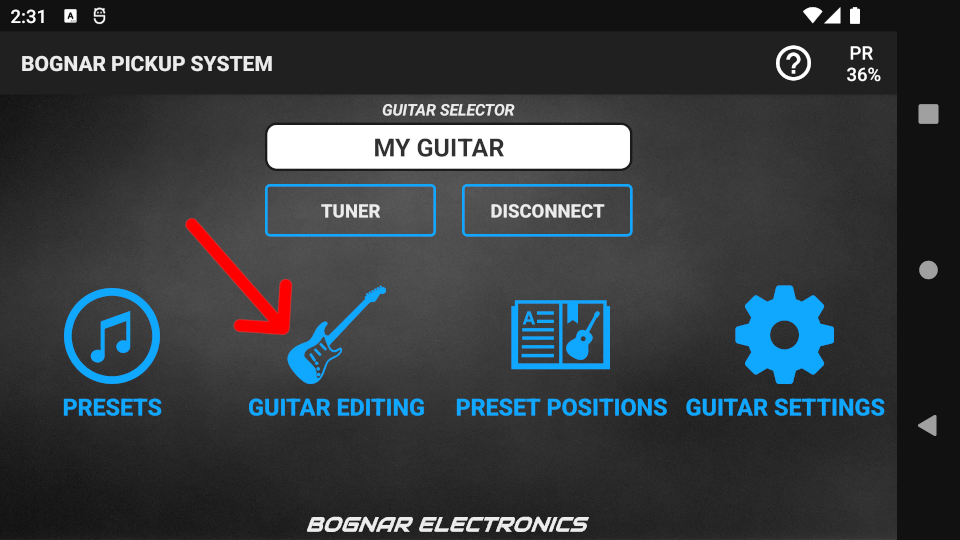
10. lépés A sikeres betöltés után nyomd meg a POZÍCIÓ SZERKESZTÉS gombot, hogy belépj a POZÍCIÓ SZERKESZTÉS képernyőbe. (A POZÍCIÓ SZERKESZTÉS képernyő a gitár főkapcsolójának az A-J bankok bármelyikébe történő kapcsolással is elérhető)
11. lépés Tekerd a gitár főkapcsolóját az A bankba. Ekkor az A bankban lévő összes preset megjelenik.
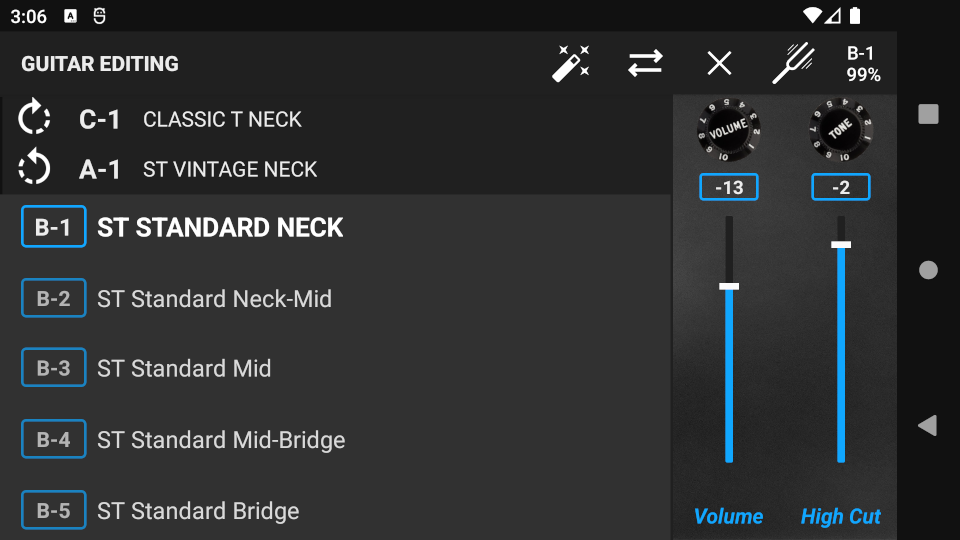
Kapcsolj az 5 állású kapcsolón abba a pozícióba, amelyiket használni szeretnéd (pl. A-4). Ekkor a pozícióhoz rendelt preset betöltődik, és a potenciométerek aktuális állása szerint hallhatóvá válik.
- Ha a kiválasztott pozíció üres (nincs preset hozzárendelve a pozícióhoz), akkor a gitár némítva lesz.
További pozíciók betöltéséhez a fentiek szerint használd a gitár főkapcsolóját és az 5 állású kapcsolót. A kezdőképernyőre történő visszatéréshez tekerd a gitár főkapcsolóját PR állásba.
A POZÍCIÓ SZERKESZTÉSképernyőn keresztül az applikáció minden lényeges képernyője és az ahhoz tartozó funkciók elérhetőek a felső menüsávban található ikonok megnyomásával. Főbb funkciók áttekintése:
Preset szerkesztés
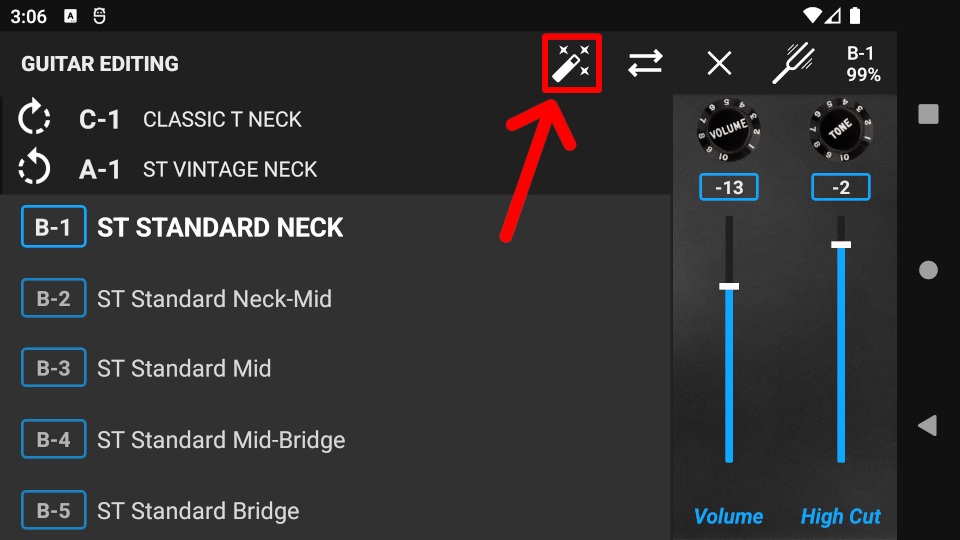
A kiválasztott pozícióhoz tartozó preset szerkesztéséhez nyomd meg a felső menüsávban található „Varázspálca” ikont. Részletes leírás: "Preset szerkesztés”.
Pozíció hozzárendelés megváltoztatása
A kiválasztott pozícióhoz tartozó preset másikra cseréléséhez nyomd meg a felső menüsávban található 'nyilak' ikont.
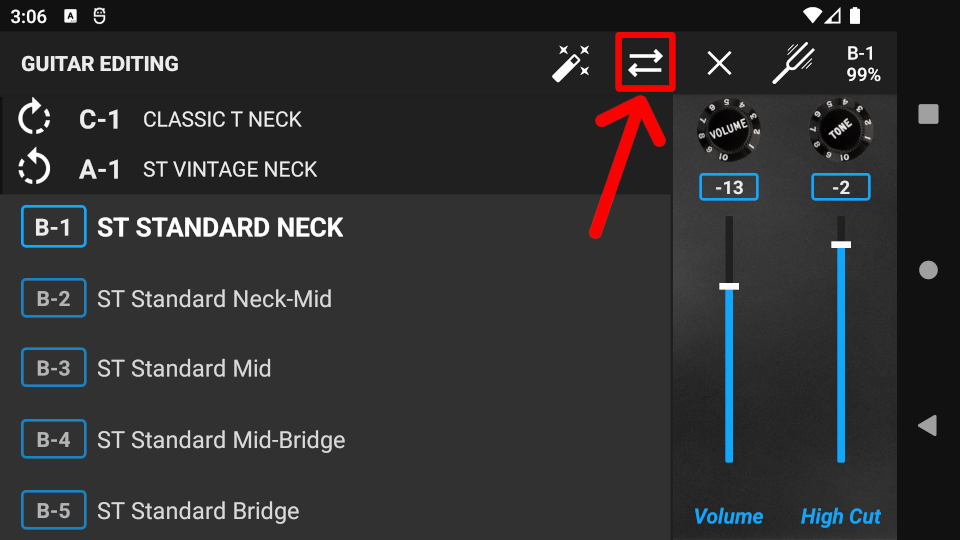
Ekkor bejön a preset lista. A listában keresd meg azt a presetet, amit a pozícióhoz szeretnéd rendelni és nyomj rá kétszer. Csak azok a presetek rendelhetőek pozícióhoz, amelyek nincsenek még pozícióhoz rendelve, tehát nincsen a preset név bal oldalán címke!

Pozíció hozzárendelés törlése
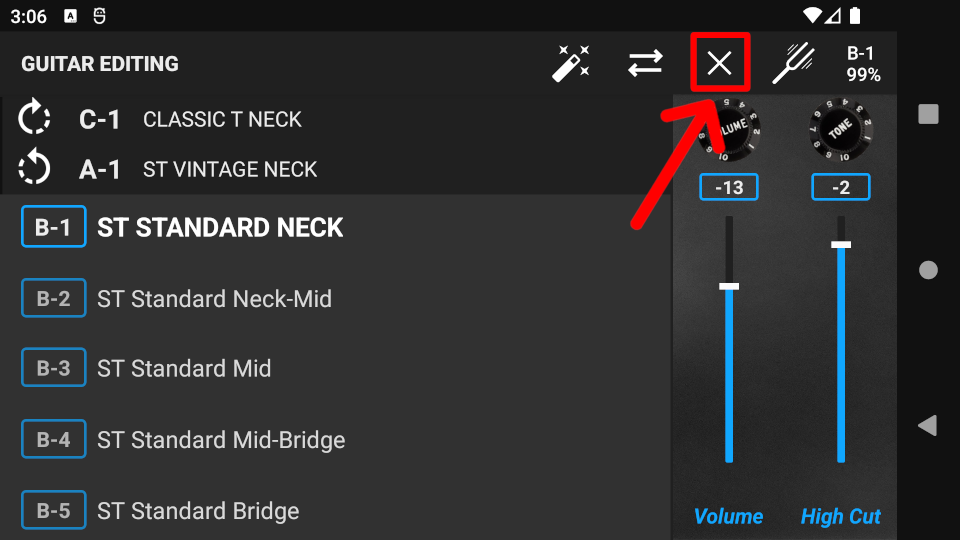
A kiválasztott pozíció nullázásához nyomd meg a felső menüsávban található „X” ikont. A törlés után a pozícióban nem lesz preset, és ebben a pozícióban nem fog szólni a gitár. (A preset nem kerül törlésre, csak a pozíció hozzárendelés törlődik)
Hangoló
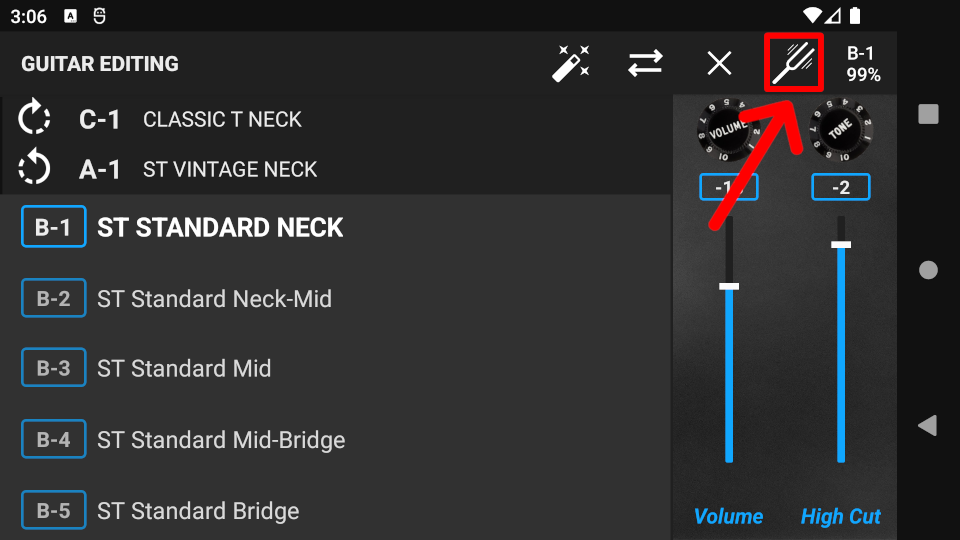
Nyomd meg a felső menüsávban található hangoló (hangvilla) ikont.
Preset lista
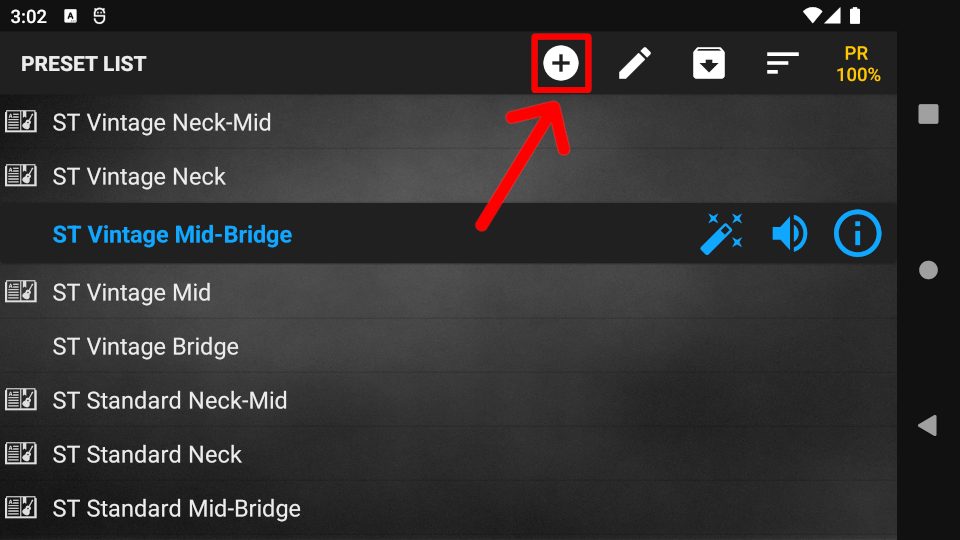
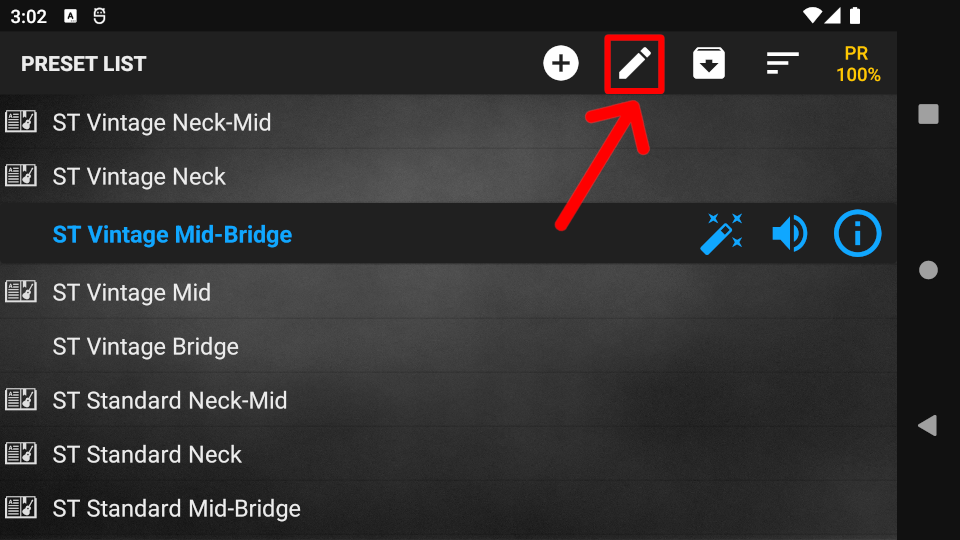
A pozíció hozzárendelés megváltoztatása (nyilak ikon) behozza a preset listát. A preset lista képernyőn lehetőség van minden, a presetekkel kapcsolatos funkciót elérni:
Preset létrehozás, mintapresetek betöltése
Preset átnevezése
Presetek importálása fájlból

Presetek rendezése
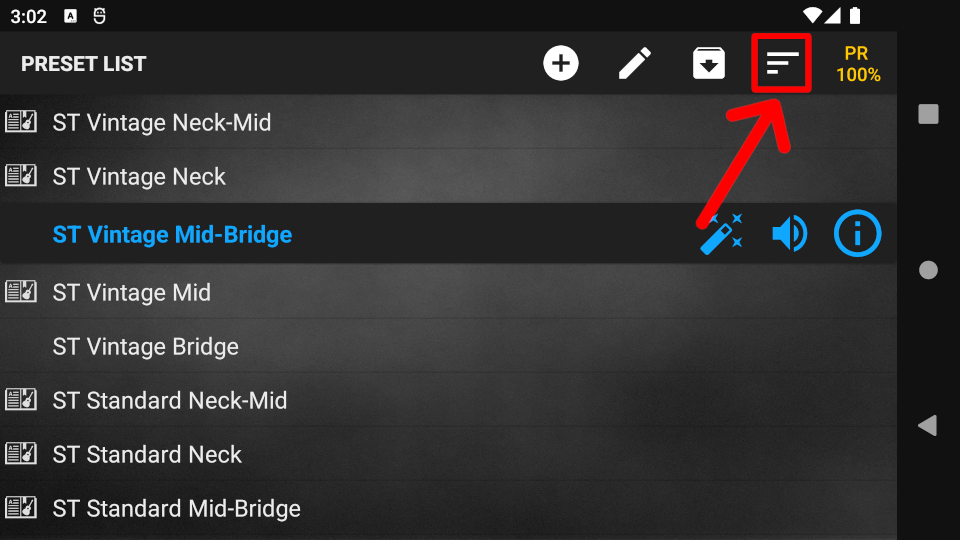
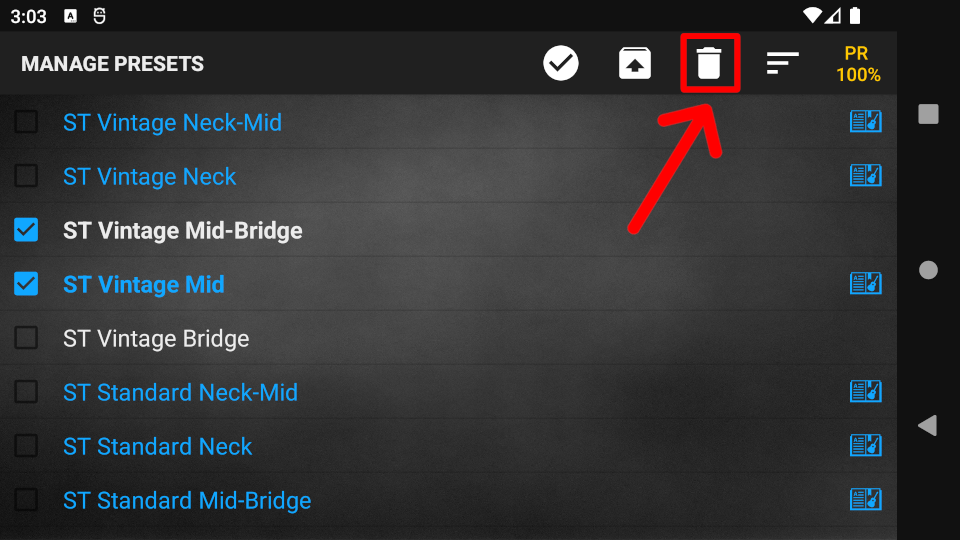
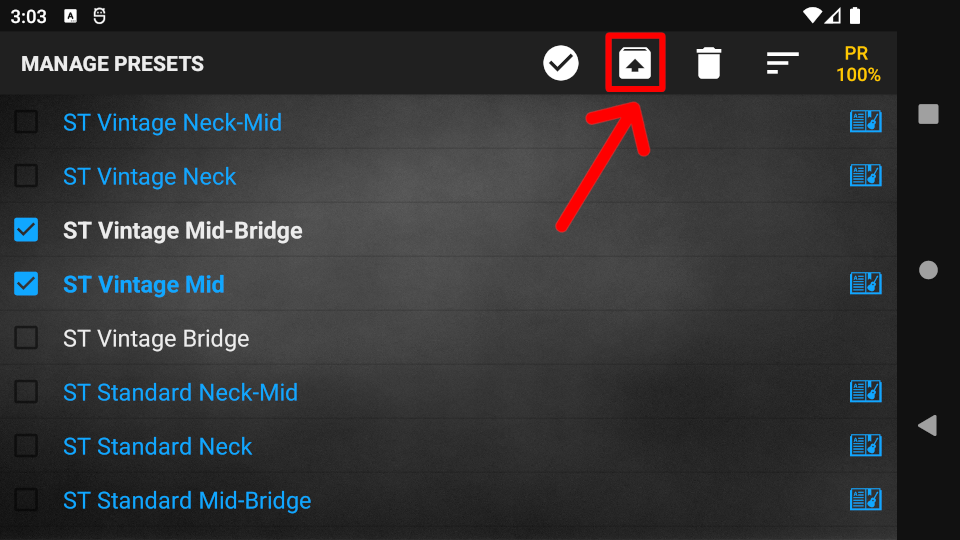
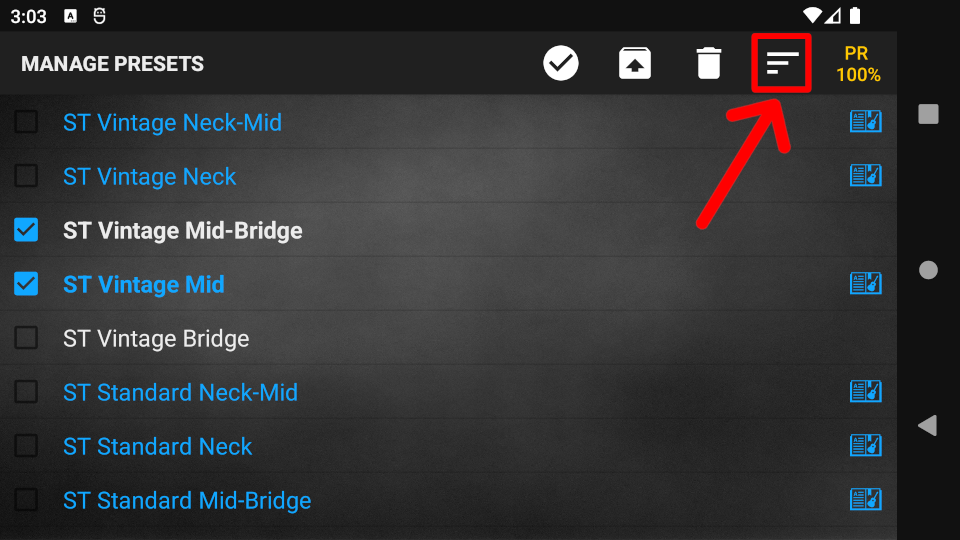
Nyomj hosszan bármelyik presetre a listában és a lista kijelölés módra vált. Kijelölés módban a következő funkciók érhetőek el:
Összes kiválasztása / összes kiválasztás megszűntetése
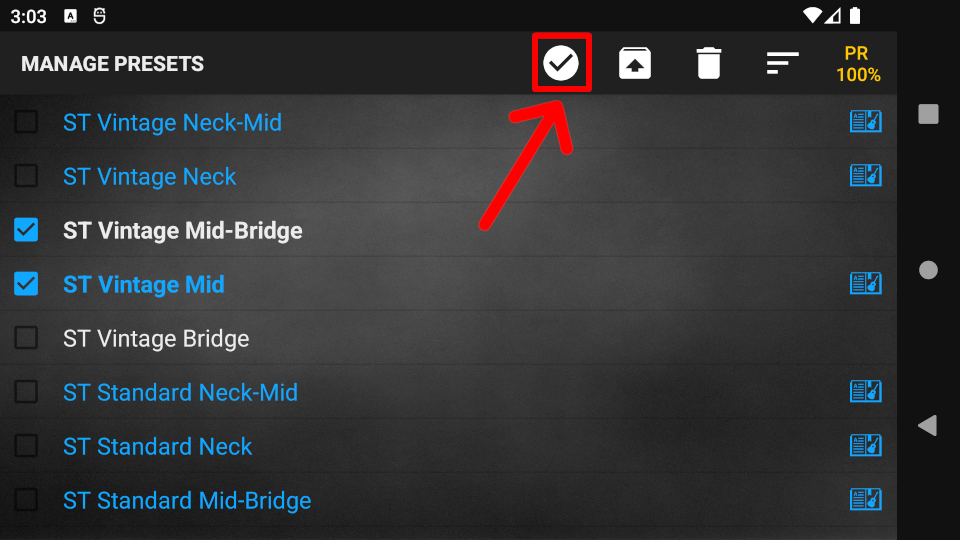
Presetek törlése
Presetek fájlba exportálása
Presetek rendezése
 Magyar
  English